Schreiben Sie Kommentare zu Orders, Shipments und Touren in Orbit MissionControl, legen Sie fest, wer sie lesen darf, erwähnen Sie Personen und sehen Sie, was Carrier, Fahrer und Shipper in Orbit Connect, Orbit Cockpit und Orbit Hub sehen.
Fragen Sie Luna oder schreiben Sie unserem Support-Team.
Kommentare halten das Gespräch über einen Transport direkt an der Order, dem Shipment oder der Tour, um die es geht. Operator schreiben sie in Orbit MissionControl und entscheiden bei jedem Kommentar, wer ihn außerdem lesen darf. Carrier und Fahrer lesen und antworten an der Tour in Orbit Connect und Orbit Cockpit, und Shipper lesen in Orbit Hub, was mit ihnen geteilt ist.
Jede Order, jedes Shipment und jede Tour hat in Orbit MissionControl eine Timeline. Sie listet die Kommentare zu diesem Datensatz zusammen mit den Ereignissen, die Orbit dazu protokolliert hat, etwa Statuswechsel. Ein neuer Kommentar ist nur für Operator sichtbar. Mit dem Shipper, dem Carrier oder der öffentlichen Tracking-Seite teilen Sie ihn, indem Sie diese Zielgruppen einschalten.
Das Wichtigste in Kürze:
Ein Ort pro Datensatz: Kommentare stehen an der Order, dem Shipment oder der Tour, um die es geht, neben deren Verlauf
Sie wählen die Zielgruppe:Operator immer, Shipper, Carrier und Tracking-Seite nur, wenn Sie sie einschalten
Erwähnungen benachrichtigen: Tippen Sie @, um einen User oder ein Team zu erwähnen, und #, um eine Tour, ein Shipment oder einen anderen Datensatz zu verlinken
Touren sammeln verwandte Kommentare: Die Timeline einer Tour kann auch die Kommentare ihrer Shipments und deren Orders zeigen
Carrier und Fahrer machen mit: Sie lesen die Kommentare, die mit ihrem Carrier geteilt sind, und schreiben eigene an der Tour
Alle Kommentare zu Datensätzen, die er öffnen kann
Kommentare, Antworten, Reaktionen; bearbeitet nur eigene
Carrier-User
Orbit Connect
Tour-Kommentare, die mit seinem Carrier geteilt sind, dazu geteilte Shipment- und Order-Kommentare
Tour-Kommentare und Reaktionen auf Tour-Kommentare
Fahrer
Orbit Cockpit
Dasselbe wie ein Carrier-User
Dasselbe wie ein Carrier-User, nur reiner Text
Shipper-User
Orbit Hub
Mit Shippern geteilte Kommentare zur Order, ihren Shipments und deren Touren
Nichts
Jeder mit dem Link
Tracking-Seite
Kommentare mit eingeschalteter Tracking-Seite, zum Shipment und seiner Tour
Nichts
Shipper und Besucher der Tracking-Seite sehen den Text des Kommentars und sein Datum. Als Autor erscheint der Name Ihres Unternehmens, nie eine Person, und Reaktionen und Anhänge bleiben verborgen.
Öffnen Sie in Orbit MissionControl eine Order, ein Shipment oder eine Tour und scrollen Sie zur Timeline.
Eingabe öffnen
Wählen Sie Kommentar schreiben… in der Kommentarleiste unten auf der Seite.
Text schreiben
Geben Sie Ihren Kommentar ein. Die Werkzeugleiste bietet Fett, Kursiv, Aufzählung, Nummerierte Liste und Link einfügen. Mit KI umformulieren schlägt eine klarere Formulierung vor, und Umformulierung rückgängig machen holt Ihren eigenen Text zurück.
Erwähnen und verlinken
Tippen Sie @ oder wählen Sie User oder Team erwähnen, um jemanden zu erwähnen. Tippen Sie # oder wählen Sie Tour, Shipment & mehr verlinken, um einen Datensatz zu verlinken.
Dateien anhängen
Wählen Sie Dateien anhängen, um eine oder mehrere Dateien hinzuzufügen. Warten Sie, bis der Upload fertig ist; bis dahin bleibt Senden gesperrt.
Zielgruppe wählen
Wählen Sie die Schaltfläche Sichtbarkeit und schalten Sie nach Bedarf Shipper, Carrier oder Tracking-Seite ein.
Senden
Wählen Sie Senden oder drücken Sie Strg + Enter (⌘ + Enter auf einem Mac).
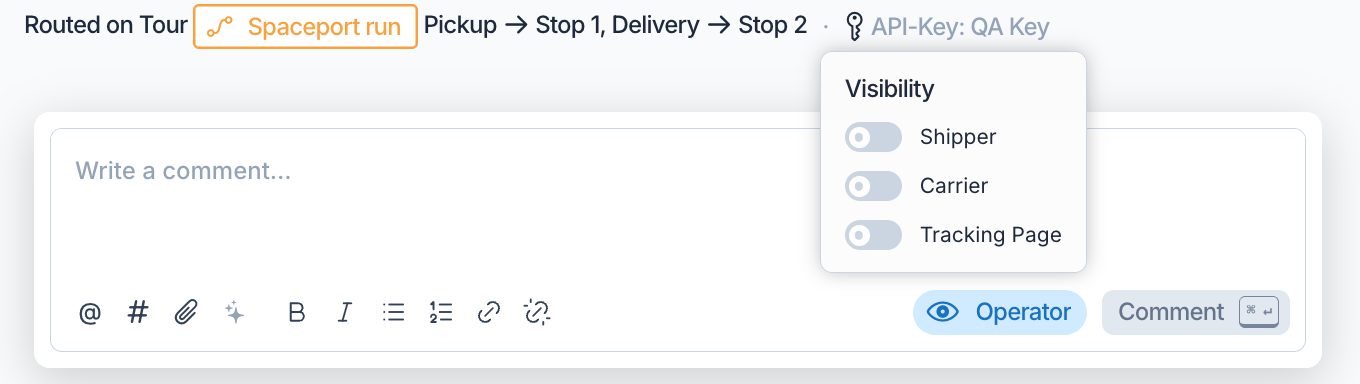
Die Kommentareingabe mit geöffneten Schaltern für die Sichtbarkeit.
Die Schaltfläche Sichtbarkeit zeigt die aktuelle Zielgruppe, zum Beispiel Operator • Carrier. Operator können einen Kommentar immer lesen. Die drei Schalter fügen hinzu:
Shipper: User des Shippers lesen ihn in Orbit Hub, wenn er an ihrer Order steht, an einem ihrer Shipments oder an einer Tour, die sie befördert
Carrier: User und Fahrer des Carriers lesen ihn an der Tour in Orbit Connect und Orbit Cockpit
Tracking-Seite: Jeder, der die Tracking-Seite des Shipments oder der Tour öffnet, liest ihn
Teilen ist immer Ihre Entscheidung. Eine Antwort übernimmt zunächst die Zielgruppe des Kommentars, auf den sie antwortet, und Sie können sie vor dem Senden ändern. Unter einem veröffentlichten Kommentar zeigt ein kleines Label, mit welchen Zielgruppen Sie ihn geteilt haben.
Die Tracking-Seite zeigt die geteilten Kommentare des verfolgten Shipments und seiner Tour, oder der verfolgten Tour und ihrer Shipments. Order-Kommentare erscheinen dort nie.
Ein erwähnter User erhält eine Benachrichtigung, ebenso jedes Mitglied eines erwähnten Operator-Teams. Die Erwähnung eines ganzen Shippers oder Carriers oder eines ihrer Teams verlinkt den Namen, benachrichtigt aber niemanden. Wenn Sie einen Kommentar bearbeiten, erhalten nur die neu hinzugefügten Personen eine Benachrichtigung.
Mit # verlinken Sie einen Datensatz aus Touren, Shipments, Orders, Fahrzeuge, Carrier oder Shippers. Eine Verlinkung ist nur ein Link und benachrichtigt niemanden.
Warning
Eine Erwähnung teilt den Kommentar nicht. Wenn Sie einen Shipper-User oder einen Carrier-User in einem Kommentar erwähnen, den er nicht lesen kann, erhält er keine Benachrichtigung. Die Schaltfläche Sichtbarkeit zeigt dann einen orangefarbenen Punkt, und ihr Tooltip lautet zum Beispiel „Julia kann diesen Kommentar noch nicht sehen“. Schalten Sie Shipper oder Carrier ein, wenn die Person ihn lesen soll.
Fahren Sie mit der Maus über einen Kommentar, um seine Aktionen zu sehen:
Antworten zitiert den Kommentar über Ihrem neuen. Antworten sind keine verschachtelten Threads. Eine Antwort landet immer am selben Datensatz wie der Kommentar, auf den sie antwortet, auch wenn Sie aus der Timeline einer Tour auf einen Kommentar antworten, der zu einem Shipment gehört.
Reagieren fügt eines von neun Emojis hinzu: ✅ 👀 🙌 👍 ❤️ 😂 🎉 😮 😢. Wählen Sie Ihre Reaktion erneut, um sie zu entfernen.
Link kopieren kopiert einen Link, der den Datensatz bei diesem Kommentar öffnet.
Bearbeiten und Löschen erscheinen nur bei Ihren eigenen Kommentaren. Auch Administratoren können die Kommentare anderer nicht bearbeiten oder löschen. Löschen fragt nach einer Bestätigung und lässt sich nicht rückgängig machen.
Ein bearbeiteter Kommentar zeigt bearbeitet. Wenn Sie nur die Zielgruppe ändern, wird er nicht markiert. Beim Bearbeiten können Sie keine Anhänge hinzufügen.
Wenn ein Kommentar auf Englisch geschrieben ist und Ihr Orbit MissionControl auf Deutsch läuft, oder umgekehrt, zeigt Orbit eine Übersetzung mit dem Hinweis Übersetzt. Wählen Sie Original anzeigen, um den Text so zu lesen, wie er geschrieben wurde, und Übersetzung anzeigen, um zurückzuwechseln. Die Übersetzung zeigt reinen Text ohne Formatierung. Kann Orbit die Sprache nicht erkennen oder schlägt die Übersetzung fehl, sehen Sie das Original.
Drei Schaltflächen über der Timeline schränken ein, was sie zeigt:
Alle: Kommentare und Ereignisse
Kommentare: nur Kommentare
Ereignisse: die Ereignisse, die Orbit protokolliert hat, etwa Statuswechsel
An einer Tour legt ein zweites Steuerelement fest, wie weit die Timeline reicht:
Option
Zeigt
Tour
Die eigenen Kommentare und Ereignisse der Tour
Tour + Shipments (Standard)
Dazu die Kommentare der Shipments, die die Tour befördert
Tour + Shipments + Orders
Dazu die Kommentare der Orders hinter diesen Shipments
Orbit merkt sich Ihre Wahl. Kommentare von einem Shipment oder einer Order tragen ein Label wie Shipment mit seinem Namen; wählen Sie es, um diesen Datensatz zu öffnen. Auf diese Weise kommen nur Kommentare hinzu; die Ereignisse gehören immer zur Tour. Steht das Steuerelement auf Tour, erinnert ein orangefarbener Punkt daran, dass Shipment-Kommentare ausgeblendet sind.
Orders und Shipments haben kein solches Steuerelement. Ihre Timeline zeigt nur ihre eigenen Kommentare und Ereignisse.
Öffnen Sie eine Tour in Orbit Connect. Kommentare steht über den Stopps. Dort finden Sie:
die Kommentare zur Tour, die Ihr Operator mit Ihrem Carrier geteilt hat, und die Kommentare, die Ihr Carrier geschrieben hat
geteilte Kommentare zu den Shipments, die gerade auf der Tour sind, mit Shipment und ihrem Namen gekennzeichnet
geteilte Kommentare zu den Orders hinter diesen Shipments, mit Order gekennzeichnet
Jeder Kommentar zeigt seinen Autor, wie lange er her ist, und seinen Text.
Um einen Kommentar zu schreiben, geben Sie ihn in Kommentar schreiben… ein und wählen Senden oder drücken Strg + Enter. Sie können den Text formatieren. Erwähnungen, Verlinkungen, Anhänge und eine Wahl der Zielgruppe gibt es hier nicht.
Um auf einen Tour-Kommentar zu reagieren, wählen Sie Reagieren und ein Emoji. Shipment- und Order-Kommentare können Sie nur lesen: Auf sie können Sie nicht reagieren. Orbit Connect hat keine Antworten, und einen gesendeten Kommentar können Sie nicht mehr bearbeiten oder löschen.
Darf Ihr Konto Kommentare lesen, aber nicht schreiben, erscheint Kommentare erst, wenn die Tour einen Kommentar hat, den Sie sehen können.
Öffnen Sie eine Tour in Orbit Cockpit und suchen Sie Kommentare in den Tour-Details. Dort stehen dieselben Kommentare wie in Orbit Connect, der älteste zuerst und der neueste direkt über dem Eingabefeld. Shipment-Kommentare tragen den Namen des Shipments; Order-Kommentare tragen nur Order.
Kommentare öffnen
Öffnen Sie die Tour und tippen Sie auf Kommentare.
Schreiben
Tippen Sie auf Schreib einen Kommentar… und geben Sie Ihre Nachricht ein, bis zu 2.000 Zeichen.
Senden
Tippen Sie auf die Senden-Schaltfläche. Schlägt das Senden fehl, zeigt Orbit Cockpit Kommentar konnte nicht gesendet werden. Versuch es erneut. und behält Ihren Text.
Um auf einen Tour-Kommentar zu reagieren, tippen Sie auf den Smiley und wählen ein Emoji. Tippen Sie erneut auf eine Reaktion, um sie zu entfernen. Shipment- und Order-Kommentare haben keine Reaktionen.
Noch keine Kommentare bedeutet, dass die Tour keine Kommentare hat, die Sie sehen können. Kommentare konnten nicht geladen werden. bedeutet, dass Orbit Cockpit sie nicht abrufen konnte, zum Beispiel ohne Verbindung. Die Liste aktualisiert sich außerdem jede Minute und wenn Sie zur App zurückkehren.
Orbit Cockpit sendet nur reinen Text: keine Formatierung, keine Erwähnungen, keine Anhänge. Sehen Sie an einer Tour keine Kommentare, darf Ihr Konto möglicherweise keine Kommentare lesen; fragen Sie Ihren Operator.
Ein Kommentar aus Orbit Connect oder Orbit Cockpit geht an den Operator und an die User Ihres eigenen Carriers. Er erreicht weder den Shipper noch die Tracking-Seite, und das können Sie nicht ändern. Gibt der Operator die Tour später an einen anderen Carrier, verliert Ihr Carrier den Zugriff auf die Tour und ihre Kommentare, und der neue Carrier sieht sie nicht.
Jeder Operator erhält Neuer Kommentar von einem Carrier, wenn ein Carrier oder Fahrer kommentiert. So erfährt das Büro von einer Verspätung oder einem Problem, ohne dass jemand erwähnt werden muss.
An einer Order in Orbit Hub listet Kommentare jeden Kommentar, den Ihr Operator mit Shippern geteilt hat, zur Order, zu ihren Shipments und zu den Touren, die sie befördern, der älteste zuerst. Jeder zeigt den Unternehmensnamen Ihres Operators, wie lange er her ist, und seinen Text. Orbit Hub ist nur zum Lesen: Sie können weder schreiben noch antworten noch reagieren. Ist nichts geteilt, erscheint der Abschnitt nicht.
E-Mail für Operator; Push und Browser für Carrier und Fahrer, E-Mail optional
Neuer Kommentar zur zugewiesenen Tour
Der Fahrer, dem die Tour zugewiesen ist
Push und Browser
Neuer Kommentar von einem Carrier
Jeder Operator, wenn ein Carrier-User oder Fahrer kommentiert
Meldung in Orbit MissionControl, E-Mail optional
Jede Person erhält eine Benachrichtigung nur zu einem Kommentar, den sie lesen kann. Neuer Kommentar zur zugewiesenen Tour endet, sobald die Tour abgeschlossen oder storniert ist, und zu Ihrem eigenen Kommentar oder Ihrer eigenen Reaktion erhalten Sie nie eine Benachrichtigung. Shipper-User erhalten eine E-Mail, wenn sie in einem Kommentar an einer Order erwähnt werden. Carrier-User erhalten E-Mails nur zu Tour-Kommentaren. Jede Einstellung schalten Sie unter Benachrichtigungen in Ihren Einstellungen ein oder aus.
Eine Kommentar-Benachrichtigung in Orbit Cockpit öffnet die Tour bei ihren Kommentaren.
Julia, Disponentin bei Nordlicht Spedition, sieht, dass eine Beladung in Lyon eine Stunde später beginnt. Am Shipment schreibt sie „Beladung verschiebt sich auf 10:00, die Rampe ist blockiert“ und schaltet Shipper und Carrier ein. Mohammad vom Shipper liest den Kommentar an seiner Order in Orbit Hub. Eine Erwähnung brächte ihm hier keine E-Mail, denn Shipper-User erhalten Erwähnungs-E-Mails nur zu Kommentaren an einer Order. Max, der Fahrer, sieht ihn in Orbit Cockpit unter den Kommentaren der Tour, gekennzeichnet mit dem Namen des Shipments. Auf Shipment-Kommentare kann er nicht reagieren, also antwortet er an der Tour: Bei seiner Ankunft schreibt er „Vor Ort, Rampe noch zu“. Julias Team erhält Neuer Kommentar von einem Carrier in Orbit MissionControl und liest ihn in der Timeline der Tour.
Kann eine erwähnte Person den Kommentar dadurch lesen?
Nein. Eine Erwähnung benachrichtigt nur Personen, die den Kommentar ohnehin lesen können. Schalten Sie unter SichtbarkeitShipper oder Carrier ein, um ihn zu teilen. Der orangefarbene Punkt an Sichtbarkeit warnt Sie, wenn ein erwähnter Shipper- oder Carrier-User ihn nicht lesen kann.
Kann ich den Kommentar eines anderen Operators bearbeiten oder löschen?
Nein. Nur der Autor kann einen Kommentar bearbeiten oder löschen, und das gilt auch für Administratoren.
Warum zeigt die Timeline einer Order nicht die Kommentare ihrer Tour?
Nur die Timeline einer Tour sammelt Kommentare aus verwandten Datensätzen. Eine Order oder ein Shipment zeigt ihre eigenen Kommentare. Öffnen Sie die Tour und wählen Sie Tour + Shipments + Orders, um alles in einer Liste zu sehen.
Kann ein Fahrer auf einen Kommentar antworten oder jemanden erwähnen?
Nein. In Orbit Cockpit und Orbit Connect schreiben Carrier und Fahrer Tour-Kommentare und reagieren darauf, ohne Antworten, Erwähnungen oder Anhänge.
Kann ein Carrier meine internen Kommentare sehen?
Nein. Ein Kommentar bleibt bei den Operatoren, bis Sie Carrier einschalten. Auch dann sieht ein Carrier ihn nur an Touren, die diesem Carrier zugewiesen sind.
Erscheinen Order-Kommentare auf der Tracking-Seite?
Nein. Die Tracking-Seite zeigt geteilte Kommentare zum Shipment und seiner Tour, nie zur Order.
Was passiert mit den Kommentaren eines Carriers, wenn die Tour an einen anderen Carrier geht?
Sie bleiben an der Tour für die Operator. Der Carrier, der sie geschrieben hat, verliert den Zugriff auf die Tour und damit auf ihre Kommentare, und der neue Carrier sieht sie nicht.